- 选购篇:速度与容量的平衡点
- 格式化篇:为什么电脑格式化后Switch不认卡?
- 数据迁移篇:机内数据如何搬到新卡?
- 读写实测:你的卡达到Switch上限了吗?
- 常见故障排查
- 写在最后
任天堂Switch的机身存储容量仅为32GB(初代机型)或64GB(OLED版),面对动辄十几GB的《塞尔达传说:王国之泪》《宝可梦 朱/紫》等大作,一张高速大容量的内存卡几乎成了必备配件,不少玩家在插入新卡后遭遇“无法识别”“读取出错”“游戏下载缓慢”等问题——这往往与读写规格选择不当、格式化方式错误或文件管理混乱有关。
本文将从选购、格式化、文件迁移、性能实测、常见故障五个维度,手把手教你搞定Switch内存卡的读写操作。
选购篇:速度与容量的平衡点
Switch支持microSD、microSDHC、microSDXC格式,理论最大支持容量为2TB(目前市售最大为1TB),但并非所有内存卡都能让Switch跑满速。
速度等级看这三个标识
UHS-I:Switch仅支持UHS-I总线协议,购买UHS-II或UHS-III卡会被强制降速运行,徒增开销。Speed Class(速度等级):建议选择U3(最低写入速度30MB/s)或V30(视频持续写入30MB/s)规格,U1等级的卡在写入大型游戏时容易出现卡顿。A2:属于App Performance Class(应用性能等级),其随机读写性能约为A1卡的两倍,在安装游戏或加载场景时优势明显。推荐规格:UHS-I、U3、V30、A2,容量在128GB至512GB之间性价比最高,品牌方面建议选择闪迪、三星、雷克沙等大厂产品,注意避开低速扩容的假卡。
避坑提醒
不要购买“Switch专用”的智商税产品:许多带有任天堂Logo的卡仅仅是贴牌商品,价格翻倍,性能却毫无提升。避开“极速写入”的营销宣传:Switch的读取瓶颈约为100MB/s,写入瓶颈约40MB/s,即便购买标称200MB/s的卡也无法跑满实际速度。
格式化篇:为什么电脑格式化后Switch不认卡?
很多玩家将内存卡插入电脑,使用exFAT格式格式化后,发现Switch提示“无法读取内存卡”,原因很简单:Switch要求初始格式为FAT32,而Windows默认将≥32GB的卡格式化为exFAT。
正确步骤
将新卡直接插入Switch,按照系统提示进行格式化(系统会自动设为FAT32并创建必要的目录结构)。如果已在电脑上格式化过,可以使用第三方工具(如GUIFormat)强制将其格式化为FAT32(⚠️ 注意:FAT32的单文件大小不能超过4GB,但Switch的游戏文件均小于4GB,因此无影响)。或者将卡插回Switch,依次进入「系统设置」→「数据管理」→「格式化microSD卡」完成操作。小技巧:格式化前务必备份所有重要数据(如截图、视频等)。
数据迁移篇:机内数据如何搬到新卡?
当你购买了新卡,想把旧卡或机身内的游戏、截图、存档转移过去时,游戏存档保存在机身内存中,无法直接移动到内存卡,只能通过云存档(需订阅Nintendo Switch Online会员)或本地备份的方式处理。
可迁移的数据包括:
数字版游戏本体:机身存储的游戏可以直接“搬家”到内存卡中。截图与视频:可以手动复制到内存卡。更新补丁与DLC:会随游戏一起自动移动。推荐做法(无旧卡换新卡场景)
关机后取出旧卡(如果有)。插入新卡,开机并进入设置进行格式化。再次关机,将新卡插入电脑,把旧卡内整个“Nintendo”文件夹完整复制到新卡(注意:如果旧卡是Switch格式化的,该文件夹即包含了全部数据)。将新卡插回Switch,开机后即可自动识别并正常使用。如果旧卡因故障无法读取,则只能重新下载数字版游戏,而存档若未备份就会永久丢失——定期开启自动云存档功能是最重要的保险措施。
读写实测:你的卡达到Switch上限了吗?
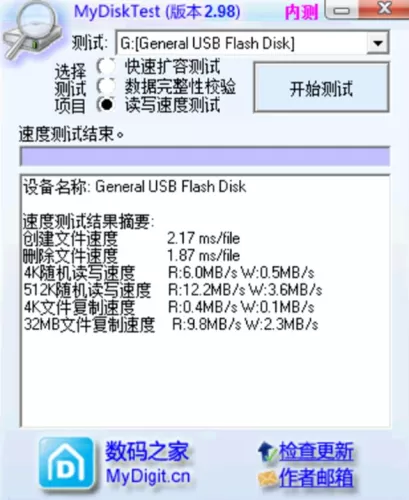
我们使用CrystalDiskMark软件以及Switch自带的下载功能,对两张内存卡进行了实测对比:
闪迪Extreme Pro U3 A2(128GB):顺序读取速度95MB/s,写入速度82MB/s,在Switch上,《塞尔达传说》的地图加载时间约8秒;下载并安装游戏时,速度稳定在38MB/s。低价杂牌U1卡(64GB):读取速度62MB/s,写入速度仅有16MB/s,加载同一地图需要15秒;下载《宝可梦 紫》时多次报错“下载失败”。读写速度不仅影响游戏的加载时长,还直接决定了数字版安装的稳定性,劣质卡在写入大文件时,因速度波动会触发Switch的保护机制,导致安装中断。
常见故障排查
问题现象 | 大概率原因 | 解决方案 | 插入卡后提示“无法识别” | 格式不对或卡已损坏 | 用Switch重新格式化;若仍不识别则更换新卡 | 游戏安装到一半报错 | 内存卡写入速度不足或文件系统错误 | 更换为U3以上等级的内存卡,或用Switch自带的“检查/修复内存卡”功能处理 | 截图无法保存到内存卡 | 未设置默认保存位置 | 进入「设置」→「数据管理」→「管理截图与视频」→「保存位置」,选择microSD卡 | 内存卡在电脑上显示容量变小 | 被Switch隐藏分区占用(属于正常现象) | 不要删除隐藏分区,那是系统数据 |
写在最后
Switch的内存卡读写看起来简单,但“选不对→读不出→下不动”的连环陷阱往往让玩家多花冤枉钱,一句话总结:购买U3/A2等级的正规品牌内存卡,首次使用交给Switch格式化,并定期备份存档,一张靠谱的内存卡能让你的游戏体验丝滑顺畅,绝不仅仅是“能存就行”的凑合。
你正在使用什么内存卡?读写速度有翻车过吗?欢迎在评论区交流分享~