1. 准备工作
  2. 连接步骤
  3. 常见问题与解决方法
  4. 进阶技巧:让更多游戏支持手柄

你是不是总觉得手机触屏操作不够精准,尤其是玩《原神》《重生细胞》或者各类模拟器游戏的时候?你手边的Switch Joy-Con或Pro手柄完全可以变身成手机游戏手柄,瞬间提升操作体验,这篇教程会一步步教你完成配对,无论你是安卓用户还是苹果用户,都能轻松搞定。

准备工作

开始之前,请确认你准备好了以下物品:

  • Nintendo Switch手柄:Joy-Con(左右两只都可以单独使用)或Switch Pro手柄
  • 一部手机:支持蓝牙的Android(4.0以上)或iOS(13.0以上)设备
  • 可选工具:手机支架或手柄夹(虽然不是必需品,但能让你玩得更舒适)
  • 小提示:Joy-Con可以单只使用(适合单手操作或者双人同乐),也可以两只一起用(需要手机支持同时连接两个手柄,或者借助第三方映射App)。

    连接步骤

    连接单个Joy-Con(左右任选其一)

    进入配对模式

    找到Joy-Con侧面那个黑色的小圆按钮(位于SL和SR键之间),按住不放大约3秒,直到指示灯开始快速闪烁(不再是常亮状态),这时手柄就已经进入蓝牙搜索模式了。

    打开手机蓝牙

    进入手机设置 → 蓝牙,确保蓝牙功能已经开启。

    搜索并配对

    在蓝牙设备列表中,你会看到“Joy-Con (L)”或“Joy-Con (R)”出现,点击它进行连接,连接成功后,手柄上的指示灯会变为常亮(通常只亮一盏灯)。

    测试一下

    打开一款支持手柄的游戏或App,按下按键看看操作是否有效。

    连接Switch Pro手柄

    进入配对模式

    在Pro手柄关闭的状态下,长按手柄顶部的配对按钮(就是USB-C接口旁边的小圆点)大约3秒,直到手柄底部的指示灯开始快速闪烁。

    手机蓝牙配对

    同样在手机蓝牙列表中找到“Pro Controller”,点击连接,指示灯常亮就代表配对成功。

    同时连接两只Joy-Con(左右组合)

    部分手机系统(比如Android 12及以上)支持同时连接两个蓝牙手柄,但需要额外操作,更推荐的做法是使用第三方映射App(ShanWan Gamepad”或“八爪鱼手柄助手”),它们能把两个Joy-Con识别成一个完整的手柄。

  • 操作步骤:先按上面的方法分别把左、右Joy-Con配对到手机上 → 打开映射App → 按照提示将两个手柄“合并”为一个手柄,并配置好按键映射,这样你就能体验到和Switch一模一样的双摇杆操作了。
  • 常见问题与解决方法

    问题

    原因

    解决方法

    手机搜不到手柄

    没有正确进入配对模式,或者手柄已经连接过其他设备

    长按小圆点直到指示灯闪烁(约5秒);如果还不行,可以同时按住SL+SR+小圆点强制重置手柄

    连接后按键没反应

    游戏本身不支持手柄,或者没有开启“游戏手柄模式”

    确认游戏是否兼容外接手柄(我的世界》《激流快艇》等),或者安装映射App来解决问题

    左右Joy-Con同时连接后操作混乱

    手机系统把两个手柄当作独立的设备

    使用映射App合并手柄,或者只用一个Joy-Con

    iOS设备连接失败

    苹果对蓝牙手柄有限制,部分旧系统不支持

    将iOS更新到13.0以上;Pro手柄一般可以直接连接,Joy-Con则需要使用MFi认证的转接器(Brook”品牌)

    进阶技巧:让更多游戏支持手柄

  • 安卓玩家:先安装“Gamepad Tester”测试手柄功能是否正常,再用“Panda Gamepad Pro”或“Octopus”这类App把触屏按键映射到手柄上,这样一来,即使游戏本身没有原生手柄支持,你也能用手柄畅玩。
  • iOS玩家:苹果系统原生支持MFi手柄,部分游戏可以直接识别Pro手柄,如果遇到不兼容的情况,可以试试“手柄助手”之类的App,但需要说明的是,苹果的限制比较多,成功率通常不如安卓高。
  • Switch手柄连接手机其实非常简单:长按配对键 → 手机蓝牙搜索 → 连接,无论是玩模拟器、射击游戏还是动作手游,手柄都能让你的操作体验焕然一新,唯一的小遗憾是部分手机对双Joy-Con的支持还不够完美,但单只手柄或Pro手柄的体验已经足够出色了。

    快拿起你的Switch手柄,给手机游戏来一次“真正的游戏机”体验吧!如果遇到什么问题,欢迎在评论区留言交流。
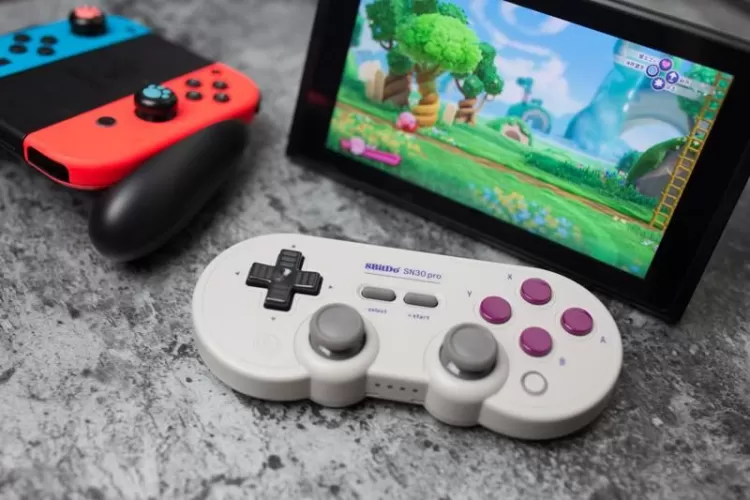
    Switch手柄连接手机教程,轻松玩转手游,让操作更爽快-switch游戏下载社区
