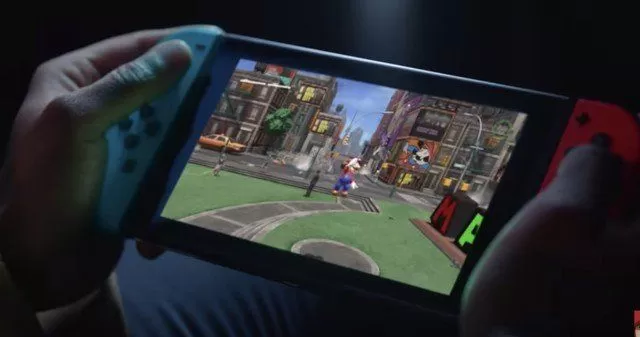
任天堂Switch自带的6.2英寸屏幕在户外聚会时总显得捉襟见肘,想和朋友一起玩《马力欧卡丁车》或《舞力全开》,却苦于没有电视或显示器?其实只需一个小硬件和一款免费App,就能把Switch画面实时投屏到手机上,让手机变成随身大屏,尽管官方并未开放无线投屏功能,但通过有线方案,你依然可以轻松实现,下面这份详尽的教程,将带你一步步完成设置。
准备工具
你需要准备以下设备和软件:
- 任天堂Switch(标准版、续航版、OLED版均可;Lite版因缺少视频输出功能,需额外购买第三方改装底座,成本较高,本教程默认使用标准Switch)
- HDMI视频采集卡(推荐支持1080P 60帧、USB-C接口的免驱型号,价格约50~150元,建议选择带音频输入的款式)
- OTG转接头或数据线(若手机为Type-C接口且采集卡同样为Type-C,可直接连接;否则需准备USB-A转Type-C的OTG线,iPhone用户则需使用Lightning转USB Camera套件)
- 手机(安卓或苹果均可,需支持OTG功能;部分安卓机型需在设置中手动开启OTG)
- App:安卓推荐“USB摄像头”或“UVCCamera”;苹果推荐“CameraFi”或“OBS Camera”(后两者可能需付费或内购,但免费版已足够使用)
特别提醒:Switch Lite无法输出视频信号(没有底座模式),无法通过本教程的方法投屏,除非经过硬件改装或使用专用第三方底座(成本较高),本教程默认使用标准Switch或OLED版。
操作步骤
第一步:连接硬件
- 将HDMI采集卡的HDMI端口连接至Switch底座(或使用便携底座)。
- 将采集卡的USB端通过OTG线连接到手机。
- 确保Switch已连接电源(底座模式需要供电),并进入底座模式(此时屏幕亮起,画面输出至HDMI)。
第二步:安装并打开App
- 安卓用户:在应用商店搜索“USB摄像头”或“UVCCamera”,安装后打开,App会自动识别采集卡并实时显示Switch画面。
- 苹果用户:在App Store搜索“CameraFi”或“OBS Camera”(推荐CameraFi,免费版略有延迟),打开后点击“添加设备”,选择“USB摄像头”,即可看到画面。
如果App无法显示画面,请逐一排查:
- 手机是否已开启OTG功能(部分机型需在“设置”中手动开启)。
- 采集卡是否获得供电(部分采集卡需要额外供电,可用充电宝接入其供电口)。
- 尝试更换OTG线或采集卡。
第三步:调整画面与音频
- 画面延迟:百元级采集卡通常有0.1~0.3秒延迟,玩《塞尔达传说》等动作游戏可能会有轻微影响,但《动物森友会》《舞力全开》等对反应要求不高的游戏完全流畅。
- 音频:采集卡一般集成音频,声音会通过手机扬声器或耳机输出,如无声音,检查App内是否开启了“静音”模式。
- 全屏显示:在App内点击全屏按钮,即可让Switch画面填满手机屏幕,获得更沉浸的视觉体验。
第四步:开始游戏
此时你的手机屏幕已变身为Switch的便携显示器,你可以用手柄连接Switch,或使用Pro手柄,甚至将Switch本体放入包中,仅露出投屏手机,实现“掌机模式+大屏”的独特玩法。
进阶技巧与常见问题
无线投屏方案(不推荐)
市面上如“Genki Shadowcast”等第三方品牌提供无线投屏设备,但价格偏高(约400元),且依赖Wi-Fi环境,延迟较大,相比之下,本教程介绍的有线采集卡方案性价比更高、延迟更低,更适合日常使用。
手机发热与耗电
采集卡通过OTG从手机取电,因此手机电量消耗较快,建议在投屏过程中连接充电宝或使用手机充电线,避免游戏中途断电。
竖屏显示
大多数App默认横屏显示,如果你希望竖屏使用(例如自拍或直播),可在App设置中旋转画面(但部分游戏本身不支持竖屏显示)。
录制或直播
App内通常提供“录制”按钮,可直接将Switch游戏过程录制成视频保存至手机相册;也可通过直播App(如斗鱼、B站)推流,非常适合游戏UP主或主播。
只需一个几十元的采集卡和手机OTG功能,你就能将Switch画面实时投射到手机上,获得远超自带屏幕的视觉体验,无论是出差路上、朋友聚会还是躺在床上,都能随时享受大屏游戏的乐趣,操作虽简单,但请务必确认硬件兼容性(尤其是iPhone用户需使用原装Lightning转USB套件),希望这篇教程能为你开启更自由、更便捷的游戏方式!