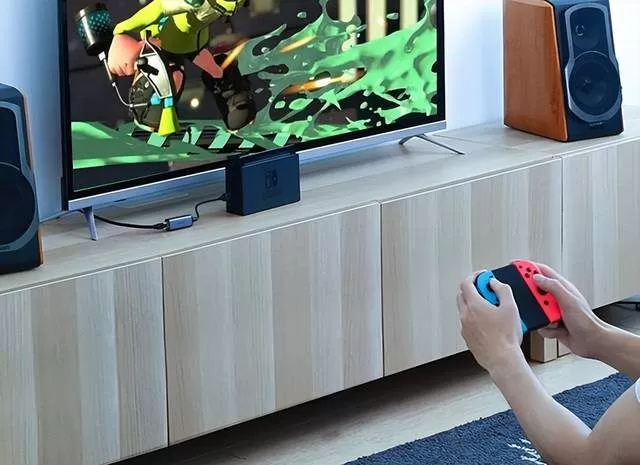
任天堂Switch不仅仅是一台游戏机,通过简单的连接和设置,它还能变身为家庭娱乐中心,让你在电视上观看视频、直播甚至追剧,无论你是刚入手Switch的新手,还是想挖掘更多功能的老玩家,这份详细教程都能帮你轻松实现“Switch看电视”的愿望。
准备工作:你需要哪些东西?
在开始之前,请确认手头有以下设备和配件:
- 任天堂Switch主机(续航版/Lite/OLED均可,Lite需额外注意无法直接输出到电视)
- Switch底座(原装或第三方兼容底座)
- HDMI线(建议使用高速HDMI 2.0或以上版本,支持4K传输)
- 电源适配器(原装或支持PD快充的充电头)
- 一台带HDMI接口的电视(智能电视或普通电视均可)
- 稳定的Wi-Fi网络(用于下载应用和在线播放)
注意:Switch Lite没有视频输出功能,无法连接电视,如果你使用的是Lite,可以考虑购买第三方转换器(如Genki)来扩展,但稳定性不如标准版。
连接步骤:五步让你的Switch上电视
- 打开底座后盖:将Switch底座背面的盖板向上推开,你会看到三个接口:电源(AC)、USB、HDMI。
- 插好线材:
- 将HDMI线的一端插入底座的HDMI接口,另一端插入电视的任意HDMI输入口(建议记下端口号,例如HDMI 1)。
- 将电源适配器插入底座的AC接口,另一端插入插座。
- 可选:将USB接口用于连接有线网络转换器或手柄充电器,非必需。
- 放入Switch主机:将Switch主机屏幕朝上,从底座顶部滑入,直到听到“咔哒”一声固定住,此时主机会自动亮起,屏幕会短暂黑屏,然后电视上出现Switch主界面。
- 切换电视信号源:使用电视遥控器,按下“输入”或“Source”键,选择刚才连接HDMI线对应的端口(如HDMI 1),如果电视没有自动识别,可以手动切换。
- 首次设置:如果是第一次连接,电视上会显示Switch的系统设置向导,跟随提示完成语言、网络、时间等设置即可。
- 在Switch主界面选择“Nintendo eShop”进入商店。
- 用搜索功能找到“YouTube”,点击下载(免费)。
- 下载完成后,返回主界面即可看到YouTube图标,打开后用Google账号登录,就能在电视上观看任何视频内容,包括电影、综艺、Vlog等。
- 切换任天堂账户区域至美国或日本(需在账户设置中修改)。
- 在eShop搜索“Hulu”,免费安装,登录Hulu会员后可观看海量剧集和直播电视。
- 同样在eShop搜索“Twitch”,下载后登录账号,即可在大屏上观看游戏直播,支持弹幕。
- 部分国家或地区还有Funimation(动漫)、Crunchyroll(动漫)等,国内用户可使用腾讯视频(港服eShop有)、哔哩哔哩(尚未登录eShop,可通过网页浏览器变通,见下文)。
- 进入系统设置→互联网→互联网设置。
- 选择你的Wi-Fi,点击“更改设置”。
- 将DNS设置改为“手动”,输入特定DNS地址(如:008.008.008.008,主备均可),部分DNS可以解锁某些视频网站的访问。
- 保存后重新连接网络,打开“用户设置”中的“家长控制”页面,系统会弹出一个浏览器窗口,在这里输入视频网站的网址(如bilibili.com),即可观看网页版视频(体验有限,建议仅在应用缺失时使用)。
- 开启电视模式省电:在设置中开启“自动休眠(电视模式)”,避免长时间播放时主机过热。
- 调节音量:电视音量由电视遥控器控制,但也可以在Switch手柄上按“+”键调出系统音量条(需开启“手柄音量控制”设置)。
- 手柄做遥控器:左Joy-Con的截图键可快速截屏,Home键返回主界面;右Joy-Con的A键确认,B键返回,熟练后可完全替代电视遥控器。
- 避免烧屏:OLED版Switch长时间显示固定画面(如YouTube进度条)可能有烧屏风险,建议每隔1-2小时关闭屏幕或切换画面。
- 网络优化:如果视频卡顿,使用5GHz Wi-Fi,或通过USB接口外接有线网卡(需购买Ugreen等兼容转换器),网速更稳定。
安装视频应用:看电视的核心操作
Switch内置了Nintendo eShop,但其中的视频流媒体应用因地区不同而有差异,以下是最常见的几款及安装方法:
安装YouTube(全球通用)
安装Hulu(仅限美服/日服等)
安装Twitch(游戏直播)
其他应用
没有流媒体应用?用Switch浏览器看电视
Switch系统虽然隐藏了网页浏览器,但可以通过“设置→用户→添加用户→设置Nintendo Switch Parental Controls”这一路径触发一个简易浏览器,更推荐的方法是利用DNS修改或临时账号来访问某些视频网站:
注意:Switch浏览器性能较弱,不支持Flash,部分直播网站可能无法流畅播放。
Switch看电视的实用技巧
常见问题解答
Q:为什么电视黑屏?
/br
A:检查HDMI线是否插紧、电视信号源是否正确、底座电源灯是否亮起,可尝试重启Switch(长按电源键3秒→“电源选项”→“重启”)。
Q:Switch Lite能连接电视吗?
/br
A:官方不支持,但部分第三方配件(如Genki ShadowCast)可模拟视频输出,延迟较高,仅适合看视频而非游戏。
Q:为什么eShop里没有Netflix?
/br
A:任天堂至今未与Netflix达成合作,全球eShop均未上架Netflix,想看Netflix建议改用电视自带App或外接Chromecast。
Q:Switch看电视耗电吗?
/br
A:底座模式下Switch由电源持续供电,不消耗电池,但主机仍会发热,建议使用原装充电器保证功率。
只需一根HDMI线,Switch就能变身家庭影音终端,无论是用YouTube追更UP主,还是在Twitch看电竞直播,甚至用网页浏览器刷B站,都能在电视大屏上获得比掌机模式更沉浸的体验,现在就去试试吧,让你的Switch在游戏之外发挥更多价值!