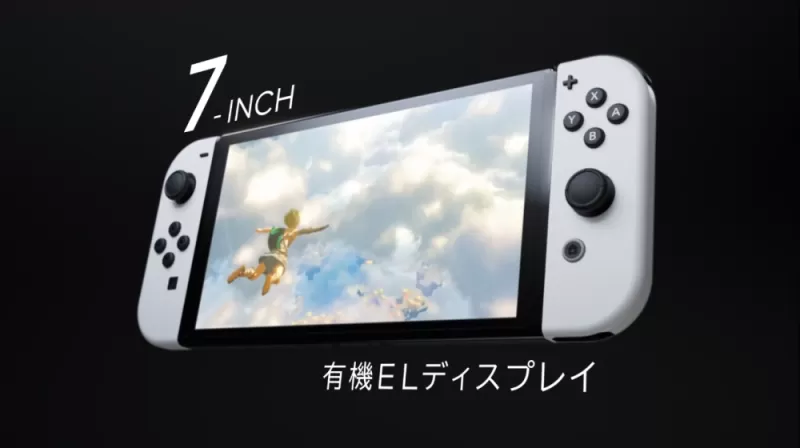
本指南专为初次接触任天堂Switch的新手玩家设计,手把手教你如何从零开始完成商店下载,首先确保主机联网并注册或登录任天堂账号,进入主界面的eShop图标,注意不同区服商店的游戏价格、语言及支付方式存在差异,建议根据需求选择美服、日服或港服,购买前可先下载免费试玩版或查看折扣信息,通过预付费卡或PayPal完成支付,下载时确保网络稳定,可选择主机睡眠模式后台下载,学会使用愿望清单、关注独立游戏特卖,以及处理常见报错如错误代码和存储空间不足,跟随这份完整指南,你便能轻松玩转Switch商店,畅享海量游戏世界。
- 第一步:准备阶段|你的Switch需要先“上网”
- 第二步:就是那个橙色的eShop图标
- 第三步:在茫茫游戏海中找到你的目标
- 第四步:找到游戏,点击下载按钮
- 第五步:管理你的下载与存储
- 第六步:下载慢?搞定它!
- 一个重要的忠告:数字版 vs 实体卡带
- 最后的最后:别忘了预购和试玩
对于刚刚入手任天堂Switch的玩家来说,面对主界面右下角那枚橙白相间的“Nintendo eShop”图标,心情往往是既兴奋又困惑的,兴奋的是,这里藏着成千上万的数字游戏宝藏;困惑的是,为什么我点进去之后,加载速度慢得像是在等一封信从京都寄到上海?
别急,这篇文章就是为你准备的,我们将从最基础的操作开始,一步步拆解“任天堂Switch商店下载”的全流程,并且告诉你一些老玩家才懂的优化技巧。
第一步:准备阶段|你的Switch需要先“上网”
在按下商店图标之前,请先检查一件事:你的Switch是否已经连接到了网络。
在主界面选择“系统设置” → “互联网” → “互联网设置”,找到你的Wi-Fi并输入密码,Switch支持2.4GHz和5GHz频段,建议优先选择5GHz——虽然穿墙能力稍弱,但下载速度更快,如果你的路由器支持双频合一,最好在路由器管理后台把两个频段分开命名,以免Switch自动连到速度较慢的2.4GHz上。
第二步:就是那个橙色的eShop图标
在主界面下方的导航栏,你会看到一枚橙色的购物袋图标,上面写着“Nintendo eShop”,点击进入后,系统会提示你选择账号,如果你还没有任天堂账号,建议先登录任天堂官网注册一个,然后关联到你的Switch上,国行机器和海外版机器在这里会出现第一个重大区别:
如果你是海外版用户,到这里可能会遇到第一个“拦路虎”——商店加载慢甚至报错,这不是你的机器坏了,纯粹是网络连接不太顺畅,这时候可以考虑给Switch配置一款加速器(比如某U加速器、某迅加速器),或者修改路由器的DNS设置,一个比较常用的公共DNS是谷歌的“8.8.8.8”和“8.8.4.4”,但效果因人而异。
第三步:在茫茫游戏海中找到你的目标
eShop的界面设计相当简洁,但初次使用可能会有点找不到北,我们来分解一下主要功能:
一个小技巧:如果你心心念念某个特定游戏,可以用手机上的“Jump”或“任天堂游戏查询”这类App提前查好它在哪个地区的商店最便宜(这就是所谓的“跨区购买”),然后切换到该地区的账号去购买,一个Switch最多可以绑定8个不同地区的账号,切换账号即可跳转到对应地区的商店。
第四步:找到游戏,点击下载按钮
当你找到心仪的游戏后,会看到两个选项:一个是“购买”(Buy),另一个是“下载”(Download / 無料ダウンロード)。
点击下载之后,游戏图标会出现在主界面,并显示一个进度条,你可以按Home键回到主菜单,一边玩其他游戏一边等待下载——Switch支持后台下载,但有个前提:主机不能进入休眠模式太久,否则后台下载可能会暂停。
第五步:管理你的下载与存储
下载过程中,你可以从主界面点击顶部的小图标(一个带感叹号的方块)进入“下载管理”界面,在这里你可以:
下载完成后,游戏图标下方的进度条会变成“已下载”,这时候点进去就可以开玩了。
如果你发现存储空间不足,或者游戏下载后一直卡在“等待中”,可以试试以下操作:
第六步:下载慢?搞定它!
这可能是海外版Switch用户最大的痛点,一边看着“剩余时间99小时+”的提示,一边怀疑人生,这里提供几种亲测有效的方法:
一个重要的忠告:数字版 vs 实体卡带
写到这里必须提醒你一点:并非所有游戏都适合从商店下载数字版。
核心原因:数字版游戏是绑定在你账号上的,不能二手转卖,且价格通常比实体卡带晚一年半载才会明显下降,而实体卡带插拔麻烦,但胜在自由。
最后的最后:别忘了预购和试玩
eShop的一个冷门但实用的功能是“任天堂游戏试玩会”(Nintendo Switch Online会员限定),每过一段时间,任天堂会限时开放某款大作的全部内容免费试玩(通常为7天),如果你对某款游戏犹豫不决,这是个极好的白嫖机会。
很多热门大作开放预购后,商店里会提前放出“预载文件”,预购后游戏会先下载好本体,等到发售日凌晨0点(不同时区略有差异)只需下载一个几百兆的解锁密钥就能直接开玩,对于《塞尔达传说:王国之泪》这种级别的游戏,提前预载能让你比别人早好几个小时进入海拉鲁大陆。
在任天堂Switch商店下载游戏,说到底是一件“入门有门槛,懂了就很快乐”的事情,第一次摸索可能需要半小时,但一旦你搞懂了加速器、跨区账号和存储管理,整个世界都会变得顺畅起来。
去连接网络,打开那个橙色的eShop,开始你的数字游戏之旅吧,无论是打折的独立佳作,还是刚发售的第一方史诗,都只需要几次点击和一个“确定”,就能慢慢地在你的Switch里安家。
祝你下载顺利,游戏愉快。
小贴士:别忘了定期清理eShop购物车里的愿望清单,节日促销时系统会直接邮件提醒你降价,能省不少钱。