本文目录
- 核心按键区:A/B/X/Y
- 方向控制区:摇杆与十字键
- 肩键与扳机键:L/R/ZL/ZR
- 功能按键:±号、Home键与截图键
- 特殊按键:SL/SR(Joy-Con分离模式)
- Pro手柄的专属功能(可选)
- 进阶技巧:自定义按键映射
对于刚入手任天堂Switch的新玩家来说,面对手柄上密密麻麻的按钮,难免有些不知所措,别担心,这篇文章将带你逐一了解每个按键的用途,让你快速融入游戏世界。
核心按键区:A/B/X/Y
这四个彩色按键位于手柄右侧,是游戏中出场率最高的按钮,它们的实际功能由游戏决定,但多数情况下遵循以下规律:
- A键(绿色,位于下方):在绝大多数游戏中担任“确认”“跳跃”“互动”等主要操作,相当于电脑键盘的“Enter”。
- B键(红色,位于右侧):常被用作“取消”“返回”“奔跑/加速”键。
- X键(蓝色,位于上方):多用于“菜单”“物品栏”“切换武器”等次级功能。
- Y键(黄色,位于左侧):常见操作有“攻击”“地图”“特殊动作”等。
小贴士:按键的实际位置与名称无关——A键虽然在最下方,但因其显眼的颜色和较大的面积,新手通常称其为“大圆键”,在《塞尔达传说:旷野之息》中,A键负责跳跃和对话,X键则是奔跑,熟悉后操作会非常流畅。
方向控制区:摇杆与十字键
左摇杆(L-Stick)
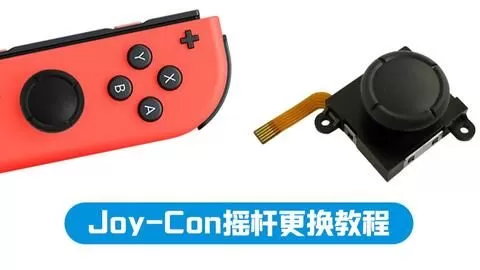
位于手柄左侧顶部,可向任意方向推拨,它主要负责角色移动和视角平移(部分游戏中控制镜头),按压摇杆可触发“L3”功能,常见作用为“跑步加速”或“蹲下”。
右摇杆(R-Stick)
位于手柄右侧顶部,主要控制3D游戏的视角旋转或瞄准方向,按压触发“R3”,常用于“锁定敌人”或“切换机瞄”。
十字键(D-Pad,方向键)
位于左摇杆下方,由四个独立方向键组成,在平台跳跃游戏(如《超级马力欧 奥德赛》)中提供精确移动,在菜单中快速切换选项,部分格斗游戏也用它来发动连招。
补充:Joy-Con手柄的十字键实际上是分离式方向键,而Pro手柄则采用传统一体式十字键,手感更扎实,适合需要频繁左右切换的格斗游戏。
肩键与扳机键:L/R/ZL/ZR
这四个按键位于手柄顶端,食指和中指可以自然搭放的位置。
- L键(左肩键):轻触即响应,常用作“辅助瞄准”“切换视角”“抓取道具”。
- R键(右肩键):对应右手的轻触,常见于“攻击”“使用道具”“加速冲刺”。
- ZL键(左扳机键,位于L键后方):按下时有明显段落感,在赛车游戏中充当刹车或倒车,在射击游戏中负责瞄准。
- ZR键(右扳机键):同样有段落感,是大多数游戏的“射击”“加速”“确认”主力键。
注意:不同游戏对肩键和扳机键的设定差异很大,例如在《喷射战士3》中,ZR键发射墨水,R键则用于墨汁翻滚;建议每次进入新游戏后先查看按键设置。
功能按键:±号、Home键与截图键
这些按键位于手柄中部,呈一字排开:
- “+”键:右上方,通常用于打开游戏内暂停菜单、系统设置或退出关卡。
- “-”键:左上方,常用来切换地图、查看人物状态或调整游戏难度。
- Home键(房子图标):位于右侧手柄中央,任何时候按下都会返回Switch主界面;长按可呼出快捷菜单(调整亮度、音量、开启飞行模式等)。
- 截图键(方形图标):位于左侧手柄下方,短按快速截取当前画面;长按可录制最长30秒的视频(需游戏支持此功能),录制的素材会自动保存在相册中,方便分享到社交媒体。
特殊按键:SL/SR(Joy-Con分离模式)
当你将Joy-Con从主机上拆下,单独作为小手柄使用时(如双人模式或体感游戏),手柄内侧边缘会出现两个小按钮:
- SL键:左Joy-Con内侧的小圆键,在分离模式下相当于“L”键。
- SR键:右Joy-Con内侧的小圆键,相当于“R”键。
这两个按键在常规嵌入模式下无法使用,只有拆下后才能生效,它们在《健身环大冒险》《舞力全开》《马力欧赛车8 豪华版》等体感或双人游戏中频繁出现,是连接单独手柄操作的关键。
补充:由于分离后按键较小,建议在双人派对游戏中提前告知朋友这两个键的位置,避免手忙脚乱。
Pro手柄的专属功能(可选)
如果你使用Switch Pro手柄,会发现以下额外特性:
- 顶部USB-C接口:支持有线连接和充电,可大幅降低操作延迟,适合追求竞技体验的玩家。
- 手柄底部感应点:用于NFC(近场通信)读取Amiibo玩偶,无需额外购买读取器,靠近即可解锁游戏中的隐藏道具或服装。
- 宽大握把与加重设计:更适合长时间游玩动作或射击类游戏,减少手部疲劳。
Pro手柄的按键布局与Joy-Con基本一致,但手感更扎实,十字键采用传统一体式结构,在《任天堂明星大乱斗》等需要精确方向输入的游戏中表现更佳。
进阶技巧:自定义按键映射
如果你对默认按键布局不满意(例如左撇子想互换摇杆功能,或者希望将跳跃键从A改到B),Switch系统提供了完整的按键自定义功能,设置路径如下:
主界面 → 设置 → 手柄与感应器 → 按键映射
你可以将任意按键的功能自由对调,甚至可以保存多套配置方案,随时切换,注意:此功能适用于所有支持的手柄(包括Joy-Con和Pro手柄),修改后相当于拥有了专属的“按键皮肤”,游戏体验更加顺手。
Switch的按键设计既保留传统手柄的经典布局,又融入灵活的模块化理念,当你熟悉每个按钮的功能后,无论是横版跳跃还是立体射击,都能应对自如,下次拿起手柄时,不妨对照这篇文章逐一尝试,很快你就能成为指尖操作的大师。最好的学习方法就是多玩几局——不用死记硬背,游戏中学得最快!