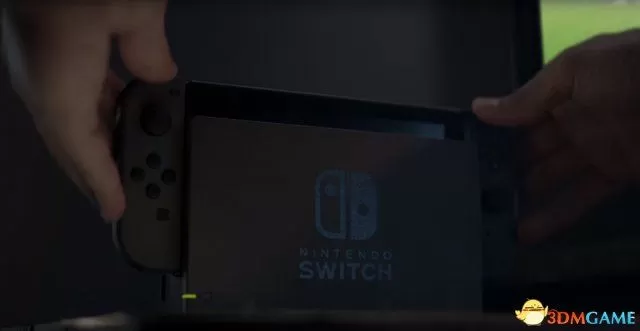
任天堂Switch的按键布局虽简洁,却暗藏高效操作逻辑,从入门到精通,首先掌握左右Joy-Con的摇杆与方向键:左摇杆控制移动,右摇杆调整视角,十字键用于菜单导航,A/B/X/Y键对应确认、取消及技能触发,肩键L/R与ZL/ZR负责防御、冲刺或特殊动作,Home键返回主界面,Capture键一键截图录屏,进阶技巧包括:长按Home键调出快捷菜单,组合键(如摇杆下压+方向键)实现体感或连招,熟悉每颗按键的力度反馈与响应延迟,能显著提升游戏体验,无论是《塞尔达》的精准闪避,还是《喷射战士》的快速涂墨,高手之道在于将按键操作融入肌肉记忆。
- 核心布局:一脉相承的经典
- 按键逐一详解(以Joy-Con与Pro手柄通用布局为准)
- 特殊功能按键:Joy-Con的独门秘技
- 实用技巧与常见问题
无论你是刚刚拆封一台崭新的Switch,还是在《塞尔达传说》的海拉鲁大陆里驰骋了数百小时的老练勇者,真正摸透手中那对手柄(Joy-Con或Pro手柄)上的每一颗按键,都能让你的操作行云流水、游戏体验更上一层楼,这份详尽指南将带你逐一剖析Switch手柄所有按键的功能与妙用,助你从入门迈向精通。
核心布局:一脉相承的经典
任天堂Switch的按键布局,无论你使用的是左右可拆卸的Joy-Con,还是握感更扎实的专业手柄(Nintendo Switch Pro Controller),其核心设计理念高度一致,这种一致性保证了玩家在掌机模式、桌面模式与TV模式之间切换时,操作习惯无需重新适应。
我们将所有按键划分为三大区域:左侧功能区、右侧动作区与顶部/侧面辅助区。
按键逐一详解(以Joy-Con与Pro手柄通用布局为准)
左侧功能区:移动与视角的掌控者
左摇杆 (L Stick)
功能:游戏中最核心的按键之一,通常负责控制角色移动(前后左右)、在菜单中浏览选项,部分游戏中还可以控制视角。按下 (L3):将摇杆垂直向下按压,触发额外的按键指令,在许多游戏中,这代表“奔跑”(例如在《塞尔达传说:荒野之息》中,可直接按下左摇杆奔跑,无需同时按住B键)或“下蹲”。方向键 (十字键 / D-Pad)
功能:主要用于菜单导航、快速切换道具、在格斗游戏中输入技能指令等,Pro手柄上是一个完整的十字键,手感利落;单个Joy-Con上则是四个独立的按键(上/下/左/右)。减号键 (-)与截图键 (Capture Button)
减号键 (-):游戏内常用作“地图”、“暂停菜单”或“返回上一级”的快捷方式,在主界面可用于查看游戏详情或进行设置。截图键:轻按一下即可快速截取当前游戏画面。长按则会录制从按下前30秒开始的游戏视频(最长30秒,支持大多数游戏)。右侧动作区:交互与确认的核心
A / B / X / Y 键
功能:游戏中的“动作”键,具体功能因游戏而异,但任天堂沿用了默认的“国际惯例”:A键:通常是“确定”、“跳跃”、“互动”的主按键。B键:通常是“取消”、“返回”、“奔跑”的按键。X键:常与“特殊动作”、“地图”、“物品”等关联。Y键:常与“攻击”、“拾取”、“菜单”等关联。小贴士:Pro手柄上的A、B、X、Y键排列与Xbox/PlayStation手柄不同,初次使用需要一点时间适应,但很快就能形成肌肉记忆。右摇杆 (R Stick)
功能:在绝大多数3D游戏中负责控制视角(镜头旋转),拨动它,游戏中的视野便会随之转动,在《喷射战士》中,它甚至是你瞄准的核心。按下 (R3):按下右摇杆会触发另一个功能,最常见的是“锁定视角”或“下蹲/卧倒”。加号键 (+)与主页键 (Home Button)
加号键 (+):游戏内的“选项/暂停”菜单,在主界面可打开游戏详情或进行联网设置。主页键:在任何情境下,按下它都能立刻返回Switch主界面。长按则会弹出快捷菜单,让你快速调整亮度、音量、飞行模式、睡眠(休眠)等系统设置。顶部/侧面辅助区:肩部的力量
L键 / R键 (肩键)
功能:位于手柄顶部左右两侧,常用于“瞄准”、“防御”、“切换视角”或“调整道具”等辅助功能,很多射击游戏中,L键举枪瞄准,R键射击(或反之)。ZL键 / ZR键 (扳机键)
功能:位于L/R键下方,键程更长、弹性更足,Pro手柄具备线性反馈,而Joy-Con为轻触式,它们常用于“加速”、“冲刺”、“使用特殊技能”、“投掷道具”等需要更精准力度或长时间按住的操作,在赛车游戏中,R键是油门,ZR键则是刹车(或反之)。音量键 / 电源键 (仅限主机本体)
音量键 (+/-):调节主机扬声器及耳机(有线连接时)的音量。电源键:短按可唤醒/休眠主机,长按可弹出关机、重启选项。特殊功能按键:Joy-Con的独门秘技
当使用分体式Joy-Con,或将其安装到握把上时,你会发现几个“隐藏”功能键:
SL键 / SR键:位于Joy-Con内侧,连接握把或主机的导轨上,这两个按键在将Joy-Con横握作为单个手柄使用时(例如玩《马力欧赛车8》的本地多人模式),会变身为L键和R键。侧边按钮 (Sync Button):在Joy-Con内侧,SL和SR键之间有一个小小的圆形按钮,负责配对与重置手柄,按住它几秒钟,可以让Joy-Con连接到另一台Switch、PC或手机等设备。实用技巧与常见问题
按键映射:如果你觉得默认的按键布局不顺手,可以在系统设置 → 控制器与感应器 → 按键映射中,自由更改任何按键(包括摇杆、十字键、ABXY等)的功能,注意,此设置针对整个手柄配置文件,可保存多个预设方案,随时切换。触摸屏:别忘了,Switch主机本身拥有一块触摸屏!在掌机模式下,你可以直接用手点击屏幕进行菜单操作、打字输入,或在支持触控的游戏中(如《我的世界》)进行精细操作。Switch Lite 的区别:Switch Lite是一体化掌机,按键布局与普通版Joy-Con基本一致(同样有L/R/ZL/ZR、摇杆、A/B/X/Y、十字键、-/+、截图键和主页键),但无法拆卸,也没有IR摄像头和SL/SR侧边按键。Pro手柄的优势:如果你是重度TV模式玩家,强烈推荐入手Pro手柄,它拥有更出色的握持手感、更舒适的十字键和扳机键,以及远超Joy-Con的续航时间(约40小时),Pro手柄还支持NFC(可用于Amiibo)和HD震动。版本说明适用于Nintendo Switch、Switch OLED、Switch续航增强版以及Switch Lite(除个别差异外),无论你手中的是哪一款,按键功能基本一致。