本文目录导读:
任天堂Switch凭借其独特的“家用主机+掌机”二合一设计,成为了全球最受欢迎的游戏设备之一,无论你是刚刚入手Switch的新手,还是想要深入了解每一个按键功能的老玩家,这篇文章都将为你详细解析Switch各个按键的作用,了解这些按键功能,不仅能让你更顺畅地操作游戏,还能发掘一些隐藏的使用技巧。
Joy-Con手柄按键解析
Joy-Con是Switch最具特色的控制器,左右两个手柄可以独立使用,也可以组合成完整手柄,让我们从最常用的按键开始。
左Joy-Con手柄
左摇杆:控制角色移动、菜单选择、光标移动,按下摇杆(L3)可实现疾跑或特殊动作。
方向键(十字键):在菜单中快速切换选项,部分游戏用于控制角色移动或技能快捷键。
L键(左肩键):常用于视角调整、防御或特殊技能触发。
ZL键(左扳机键):多用于瞄准、加速或深度交互动作。
减号键(-):暂停游戏、打开地图或返回上一级菜单。
截图键(方形带圆圈图标):一键截取游戏画面,长按可录制前30秒的游戏视频。
右Joy-Con手柄
右摇杆:控制视角、瞄准、菜单翻页,按下摇杆(R3)可切换视角模式或执行确认操作。
A键:确认、跳跃或主要交互动作(因游戏而异)。
B键:取消、返回或奔跑(部分游戏)。
X键:菜单、特殊技能或切换武器。
Y键:攻击、使用道具或快捷操作。
R键(右肩键):攻击、投掷或加速。
ZR键(右扳机键):射击、加速或深度交互。
加号键(+):打开系统菜单、暂停或开始游戏。
Home键(小房子图标):返回Switch主界面,长按可进入快速设置菜单。
Switch主机机身按键
除了Joy-Con,Switch主机本身也配备了一些关键按键,在掌机模式下尤其重要。
电源键:短按唤醒或休眠主机,长按3秒可强制关机或重启,注意:频繁开关机可能影响电池寿命。
音量键(+/-):调节系统音量和游戏音量,在部分游戏中,音量键还可用于截图或录像时的声音控制。
耳机插孔:位于主机顶部,支持3.5mm标准耳机,提供沉浸式游戏体验。
游戏卡槽:位于主机顶部右侧,插入游戏卡带即可开始游戏,取出时需先按一下卡带,再轻轻拔出。
Joy-Con侧面隐藏按键
很多人不知道,Joy-Con侧面还有一些隐藏按键,主要用于配对和重置。
SL/SR键:位于Joy-Con内侧(靠近主机的一面),当Joy-Con单独使用时(如《舞力全开》或《健身环大冒险》),这两个键充当L/R键和ZL/ZR键的功能。
同步键(小圆点):位于Joy-Con顶部(SL和SR之间),用于与主机重新配对,当手柄出现连接问题时,按住此键再按电源键即可重置连接。
复位孔:位于Joy-Con底部,当手柄完全无响应时,用回形针或SIM卡针插入此孔,可强制重启手柄。
Pro手柄按键布局
如果你追求更好的握持感和手感,Pro手柄是不错的选择,其按键布局与Joy-Con类似,但略有不同:
左右摇杆:采用非对称设计,左摇杆在上,右摇杆在下,更符合人体工学。
十字键:采用凹形设计,反馈清晰,适合格斗和平台跳跃游戏。
A/B/X/Y键:排列更紧密,手感更舒适。
L/R/ZL/ZR键:采用线性扳机,灵敏度可调,适合赛车和射击游戏。
加号/减号键:位于手柄顶端,方便盲操作。
Home键和截图键:位置与Joy-Con一致,但Home键带有NFC感应区域,可用于读取amiibo手办。
背键:Pro手柄底部有两个可自定义的背键(M1/M2),可通过系统设置分配特定功能,如跳跃、攻击或连发。
特殊组合按键技巧
掌握这些组合键,可以极大提升你的Switch使用体验:
截取视频:长按截图键,可录制前30秒的游戏过程,在《塞尔达传说:旷野之息》中,这个功能非常适合记录精彩战斗瞬间。
强制关闭应用:长按Home键约5秒,可强制关闭当前运行的游戏或应用。
快速切换用户:在游戏选择界面,按下L+R键(左右摇杆)可快速切换登录账号。
飞行模式:同时按下电源键和音量减键约2秒,可快捷开启或关闭飞行模式。
手柄校准:在系统设置中,选择“手柄与感应器”→“校正摇杆”,可以解决摇杆漂移问题。
截图分享:截图后,按A键可直接编辑或分享到社交媒体。
常见问题与解决建议
摇杆漂移:这是Switch常见问题之一,尝试用压缩空气清理摇杆底部,或在设置中校准,如果无效,可能需要更换摇杆。
按键粘连:用棉签蘸取少量异丙醇擦拭按键边缘,注意不要让液体渗入手柄内部。
连接问题:按住同步键(小圆点)再按电源键重连,或者检查系统更新和手柄固件版本。
电池续航:Joy-Con续航约20小时,Pro手柄约40小时,建议使用原装充电底座或USB-C电源适配器充电。
针对不同游戏类型的按键使用建议
动作冒险类(如《塞尔达传说:旷野之息》):左摇杆控制移动,右摇杆控制视角,A键跳跃,Y键攻击,B键奔跑,ZL键防御,ZR键投掷武器。
射击类(如《喷射战士3》):右摇杆瞄准,ZL键射击,ZR键特殊技能,B键跳跃,X键切换武器。
竞速类(如《马里奥赛车8:豪华版》):左摇杆控制方向,A键加速,B键漂移,L键使用道具,R键视角切换。
角色扮演类(如《异度神剑2》):A键确认对话,B键取消,X键打开菜单,Y键查看地图,L键切换角色,R键使用技能。
平台跳跃类(如《超级马里奥:奥德赛》):左摇杆移动,右摇杆调整视角,A键跳跃(可二段跳),B键翻滚,Y键攻击,X键使用帽子技能。
实用小贴士
在《健身环大冒险》中,Joy-Con需要插入健身环的左右卡槽,此时SL/SR键将作为确认和取消键。
在《舞力全开》中,双手握住单个Joy-Con,SL/SR键相当于A/B键,用于选择歌曲和开始游戏。
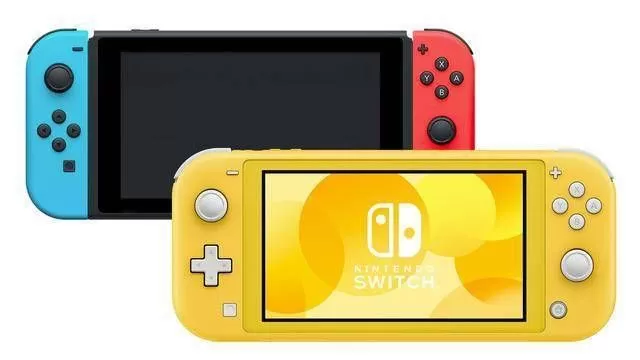
使用Switch Lite时,所有按键都集成在主机上,布局与Joy-Con一致,但缺少可拆卸的手柄功能。
在系统主界面,按L键可快速切换到“所有软件”视图,按R键可进入“系统设置”。
如果觉得手柄按键太硬或手感不佳,可以考虑购买硅胶按键套或手柄握把配件。
掌握了Switch各个按键的作用,你就能更从容地应对各种游戏场景,发挥出设备的全部潜力,无论是初次接触的新手,还是想要探索更多技巧的老玩家,了解这些按键功能都是提升游戏体验的第一步,记得定期清洁手柄、检查固件更新,并尝试自定义按键设置,让你的Switch始终保持最佳状态,拿起你的手柄,开始属于你的冒险吧!